等待 SQL
组件介绍
该步骤可以指定数据库中的表进行查询,可以设置定时循环执行SQL查询,还可以自定义SQL查询语句。
- 输入:无
- 输出:无
- 参数:无
组件图标
页面介绍

参数选项
| 选项 | 说明 | 样例值 |
|---|---|---|
| 作业项名称 | 该步骤的名称 | 等待 SQL |
| 数据库连接 | 读取数据的 JDBC 连接 | |
| 目标模式 | 输入的行集写数据的表 Schema 的名称 | |
| 目标表名 | 行集写入数据的表名 | |
| 当行数 | 下拉框选择成功条件 | 大于 |
| 值 | 指定行数的值 | |
| 最大超时时间 | 指定等待超时的时间,单位是“秒” | |
| 循环检查时间间隔 | 指定循环执行 SQL 查询的间隔时间,单位是“秒” | |
| 超时时成功 | 勾选之后,等待超时仍然继续 | |
| 自定义SQL | 勾选后,激活下面的参数 | |
| 使用变量替换 | 如果自定义 SQL 语句中要引用变量,则需勾选 | |
| 在执行前清空结果行列 | 勾选后,会在执行结果前清除结果行列表中的信息 | |
| 添加行到结果 | 勾选后,执行结果添加到结果列表中,可以被其他作业项获取 | |
| SQL 脚本 | 在框中编写 SQL 查询语句 |
使用案例
案例数据
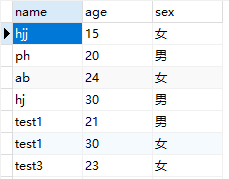
1、“等待SQL”组件的使用需要先准备一个已有的数据库连接。在本案例中选择mysql数据库,表名为“test”,这个表共包含三个字段:“name”、“age”、“sex”。总共包含七行数据。
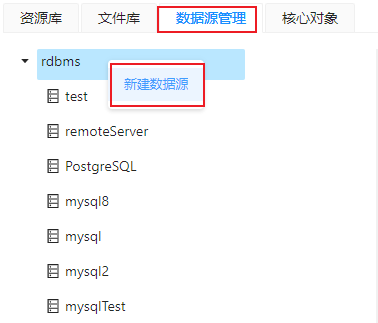
2、如果没有数据库连接,需要先新建一个数据库连接,具体步骤为: 点击左侧“数据源管理”--->右键“rdbms”--->点击“新建数据源”。弹出一个数据库信息编辑的窗口,并做如下配置:
1)选择连接类型为“mysql”;
2)填写数据连接信息。点击“测试”按钮,弹出以下窗口表示连接成功,如下图所示。
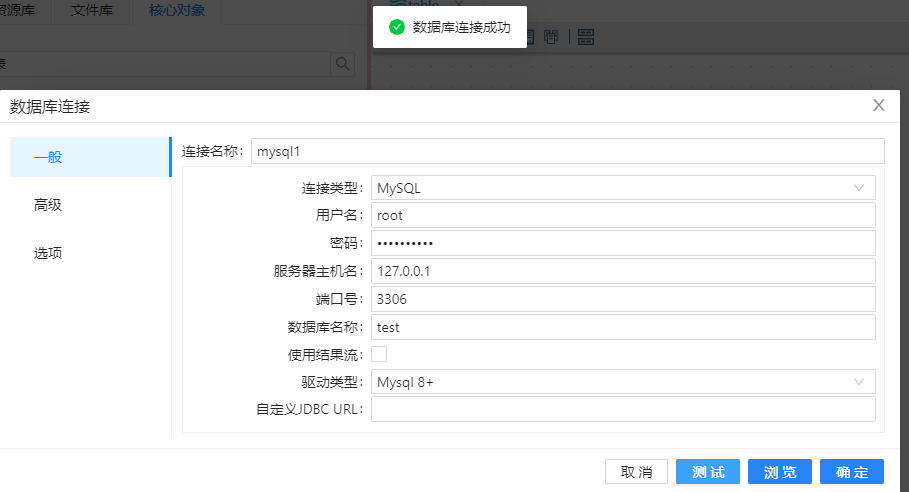
- 注意:如果是使用 MySQL8.0 及以上版本,需要在数据库连接信息的“选项”配置下图所示信息。
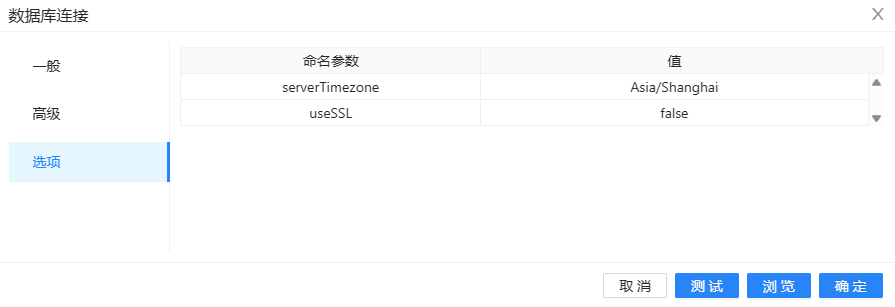
案例示例
案例介绍验证数据库表中的行数是否超过给定值。
总体流程如下:

案例操作
1、拖动“等待SQL”组件到画布,双击打开画布。配置数据库连接,并选择模式和数据库表。在本案例中具体配置如下图。

- 注意:不是所有数据库都有模式信息,只有PostgreSQL/Oracle等数据库有模式,常见的Mysql等数据库是没有模式的,没有的就不用填。
2、填写成功条件。在本案例中选择“当行数”选择“大于”,“值”为“5”其他的保持默认设置。可以根据实际情况自行选择。
3、配置完成后,点击保存。本案例总体流程如下。
4、点击运行,选择从“Start”开始执行作业,点击启动。

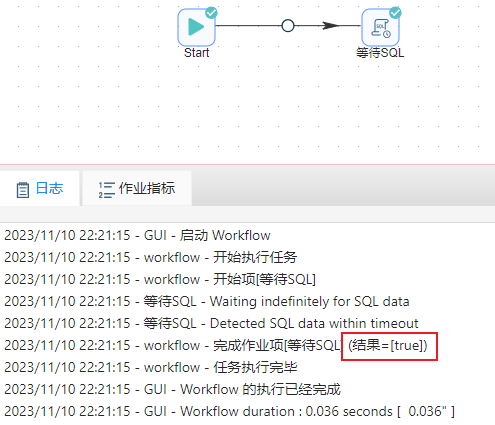
6、运行结果如下图所示,可以看到运行结果为true,证明数据库中的数据行数大于5成立。如果不满足该条件,运行结果就是false.