数据源
1. 概述
在开始数据分析之前,我们需要做的第一步就是新建数据源,本文将以 MySQL 数据库为例,为您介绍数据源管理的操作。
2. 数据源管理
2.1 新建数据源
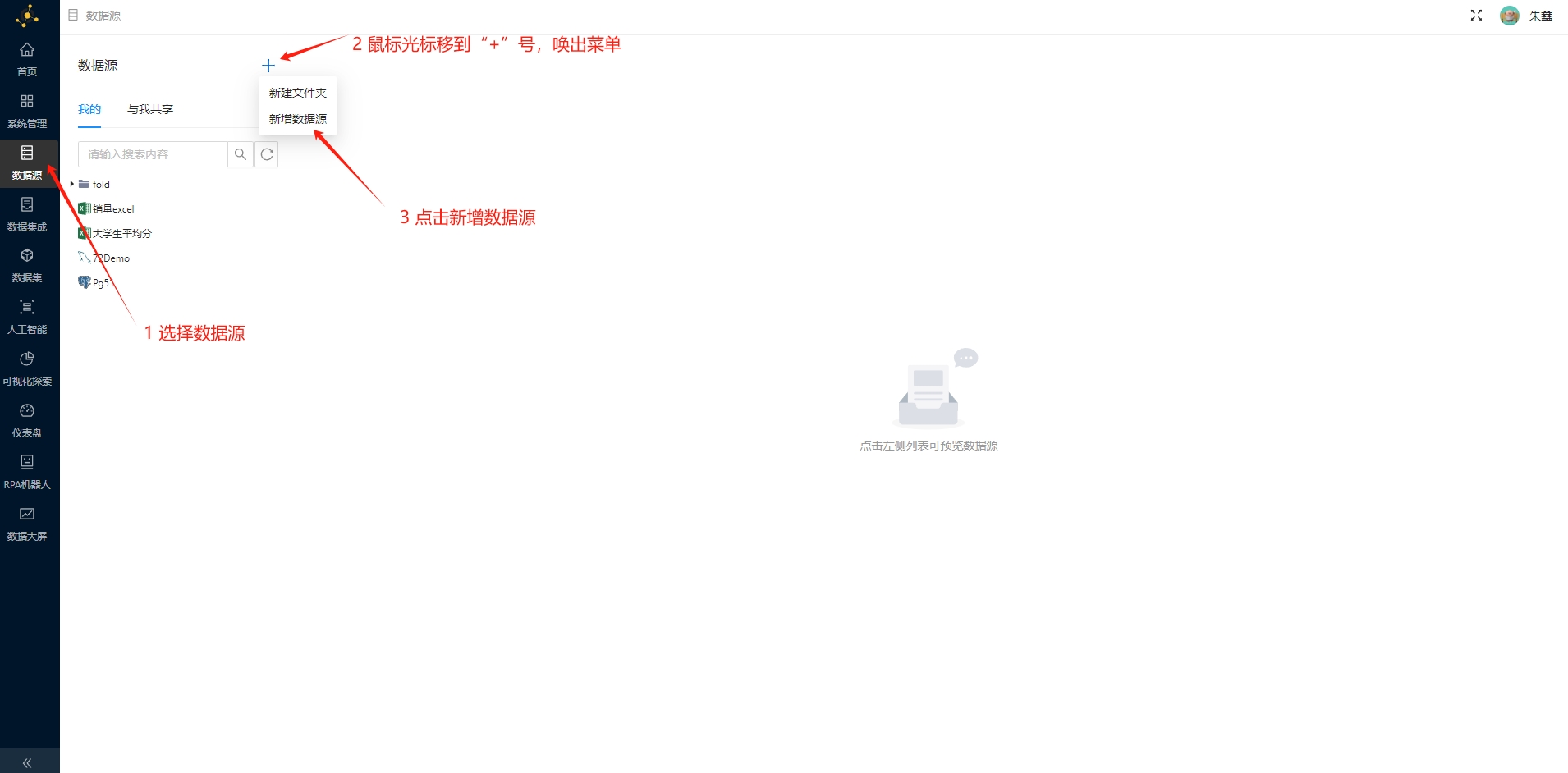
首先,点击左侧菜单栏中的"数据源",然后点击"+"新建数据源,打开选择数据源类型弹窗。
2.2 选择数据源类型
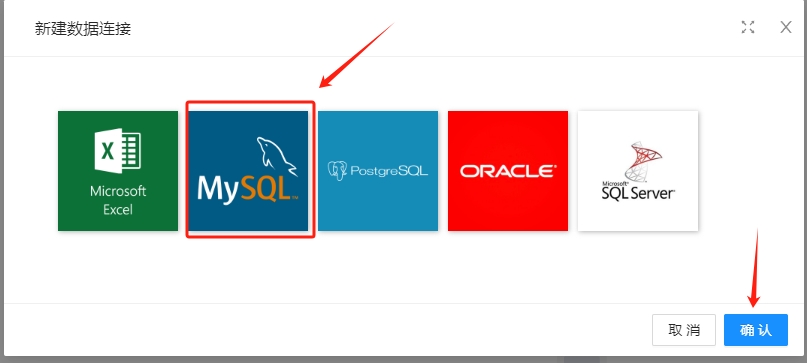
这里以 "MYSQL" 为例,在弹出框中选择"MySQL"
2.3 数据源连接测试
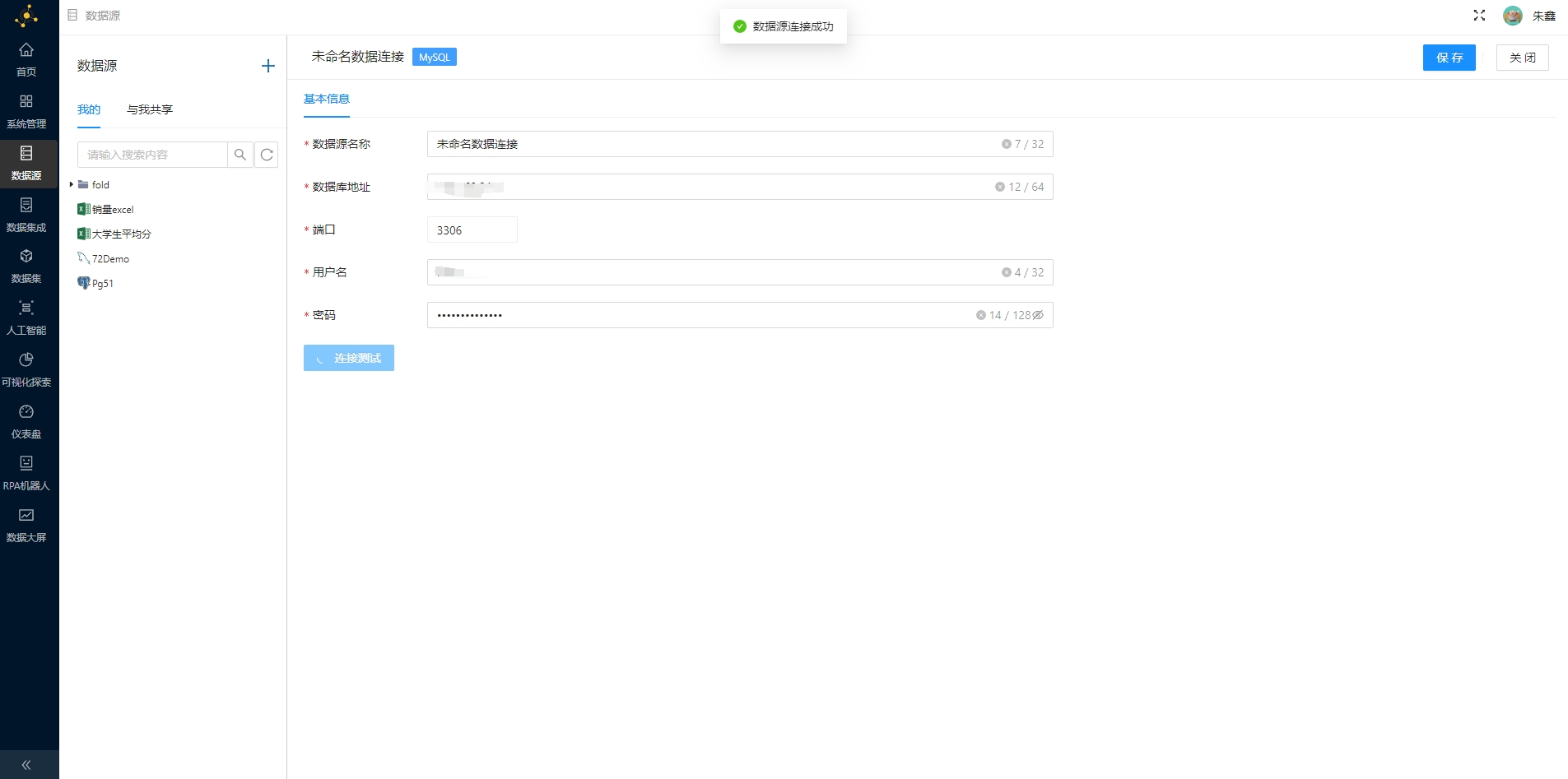
MySQL 数据源必填信息:
- 数据源名称:名称不能和已有的数据源名称重复,且不能包含特殊字符和中文符号;
- 数据库地址:请填写支持远程访问的数据库地址,请不要填写localhost, 127.0.0.1 或 192.168.XXX.XXX 等内网地址;
- 端口:默认 3306;
- 用户名:数据库用户名
- 密码:数据库密码
点击"连接测试"按钮,进行数据源连接测试,
数据源连接成功见下图
如果数据源连接失败,可以尝试排查以下问题:
- 数据库是否开启了远程连接;
- 数据库主机地址是否可达;
- 用户名密码是否正确;
- 端口号是否正确。
2.4 保存数据源
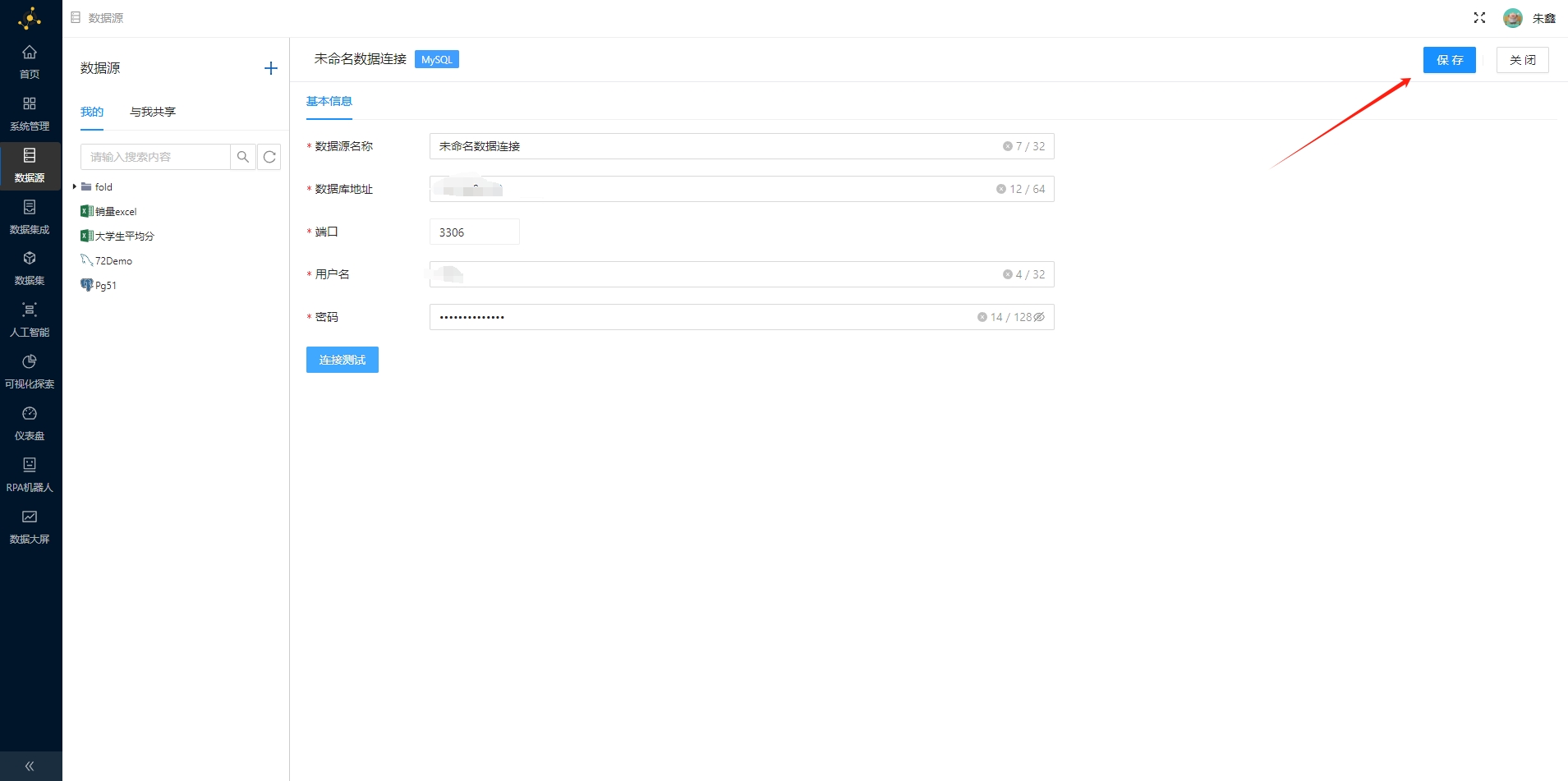
数据源连接测试成功后点击"保存"按钮,可以保存数据源
2.5 数据源列表
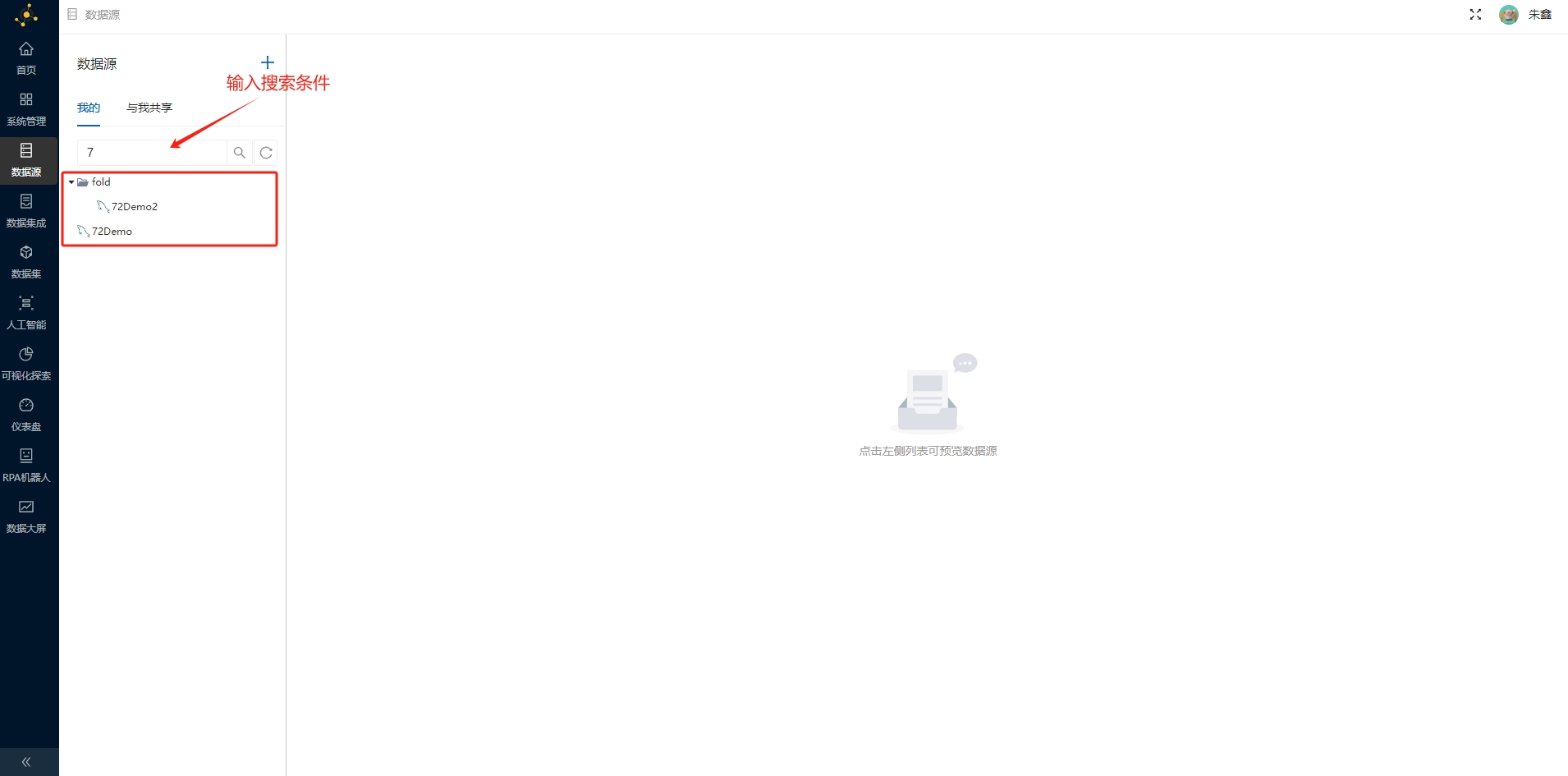
可以根据数据源名称进行搜索
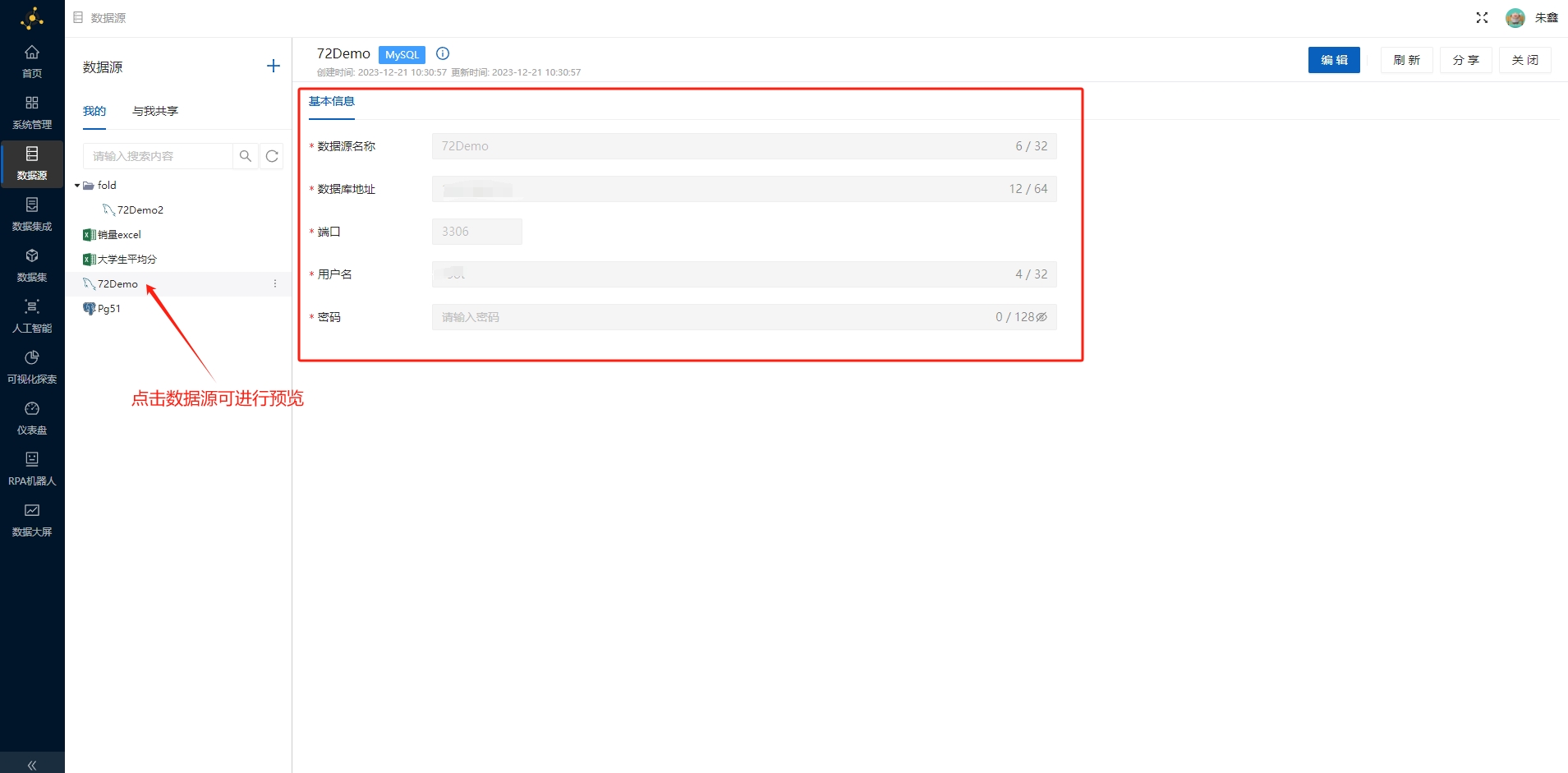
2.6 预览数据源
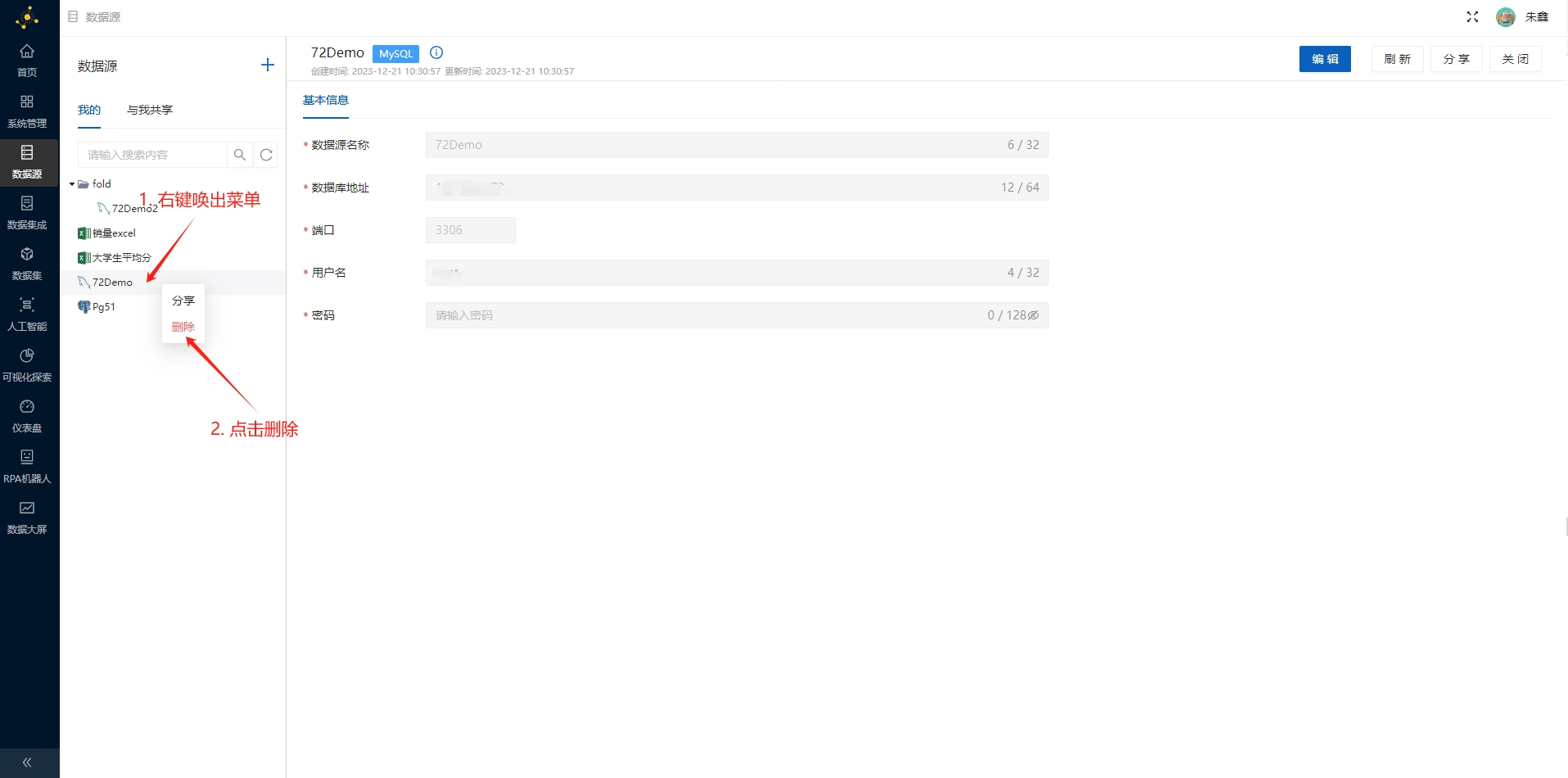
2.7 编辑数据源
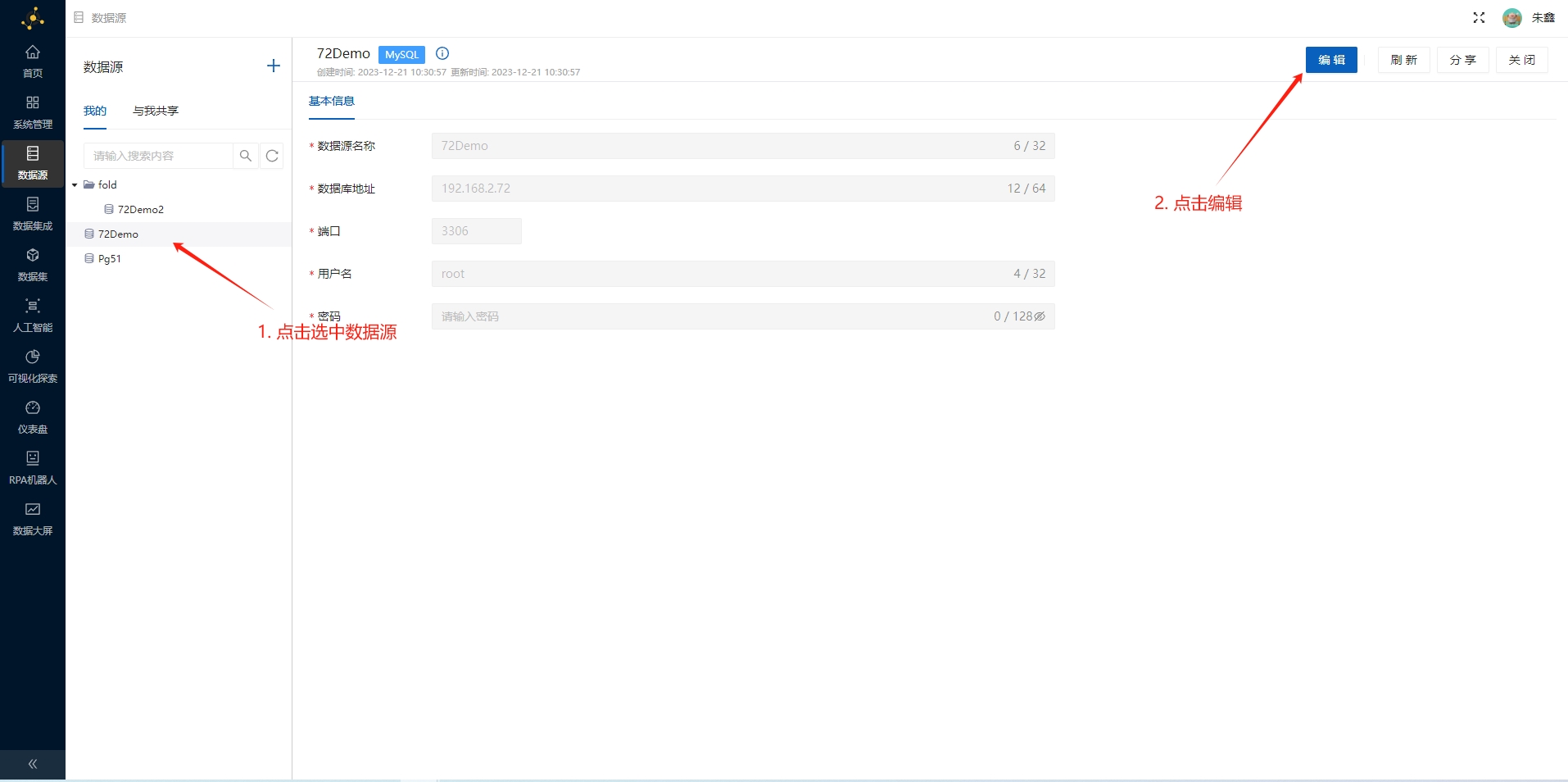
点击"编辑"按钮进行编辑数据源,编辑完成后点击保存
**注意:**编辑数据源可能会导致已存在的数据集,数据可视化探索和仪表盘无法打开,因此请谨慎使用数据源编辑功能!
2.8 删除数据源
**注意:**删除数据源可能会导致已存在的数据集,数据可视化探索和仪表盘无法打开,因此请谨慎使用数据源删除功能!
删除文件夹
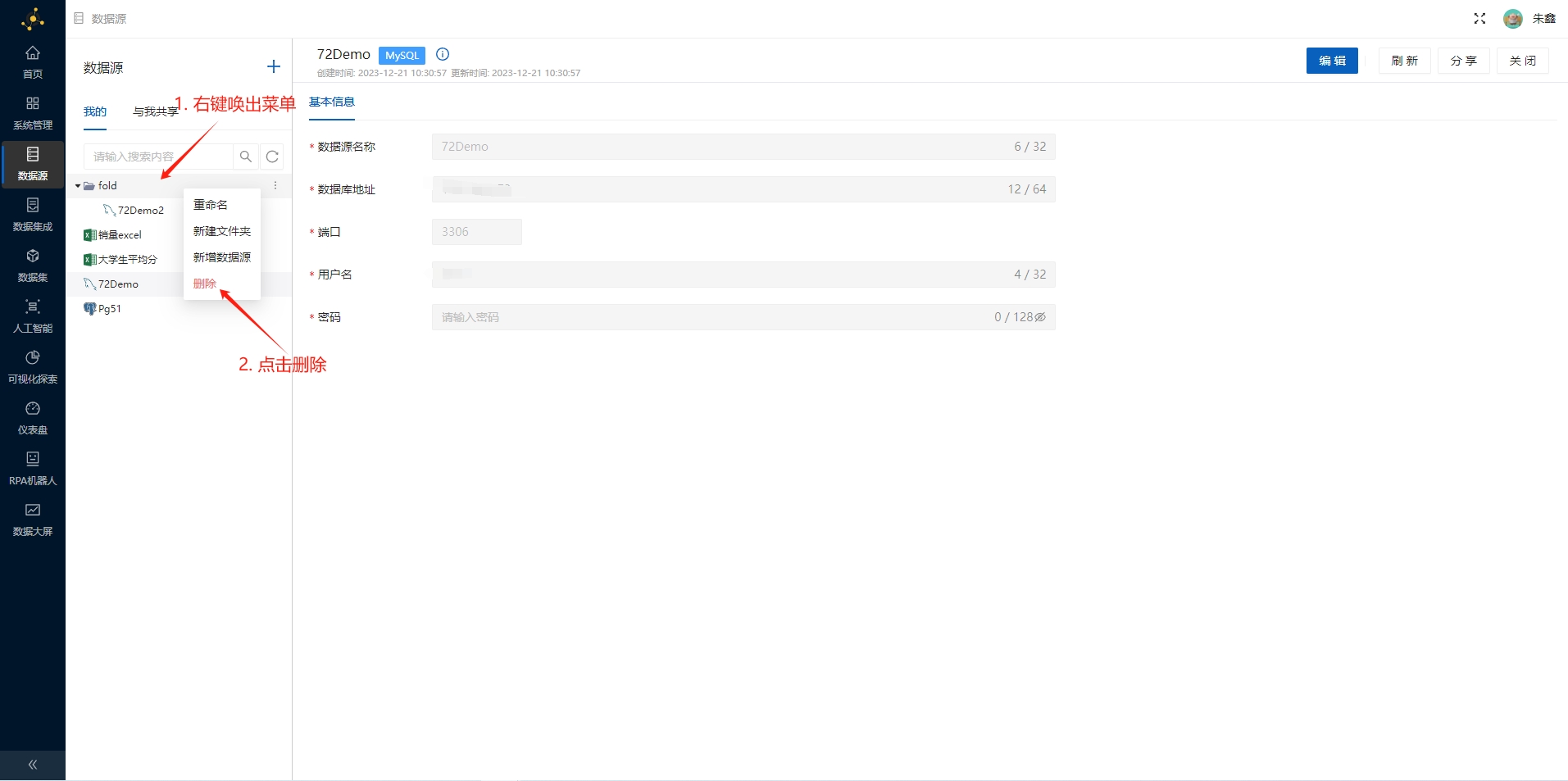
**注意:**删除文件夹会将该文件夹下所有数据源都删除,请谨慎操作!
删除数据源