字符串操作
组件介绍
字符串操作控件用于将上一个步骤输出的数据进行简单的操作,具体的操作有消除空格(Trim)、全部最大化(Upper)、全最小化(Lower)等等。
- 输入:需要处理的字段数据
- 输出:操作的结果
- 参数:选择需要进行的字符串的操作
组件图标
注意要点:
此控件不能用于插入新的字段,只能在原来的字段的基础上进行操作。双击字符串操作组件,弹出字符串操作组件操作窗口如下图所示。
页面介绍

字段表
| 选项 | 说明 | 样例值 |
|---|---|---|
| 字段名称 | 在流场中指定要转换的字段 | |
| 输出字段 | 指定要创建的字段的名称 | |
| 清理方式 | 指定类型:none, left, right, or both. | |
| 大小写 | 指定小写或大写 | |
| 填充 | 指定左或右填充 | |
| 填充字符 | 指定填充字符 | |
| 填充长度 | 指定填充长度 | |
| 首字母大写 | 首字母大写 | |
| 格式转义 | 转义或取消转义XML,HTML,使用CDATA或转义SQL。 | |
| 数字 | 删除或对数字不执行任何操作。 | |
| 清除字符 | 指定要删除的特殊字符。 |
案例示例
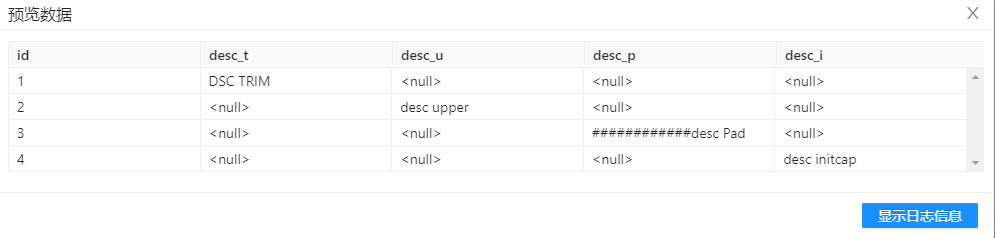
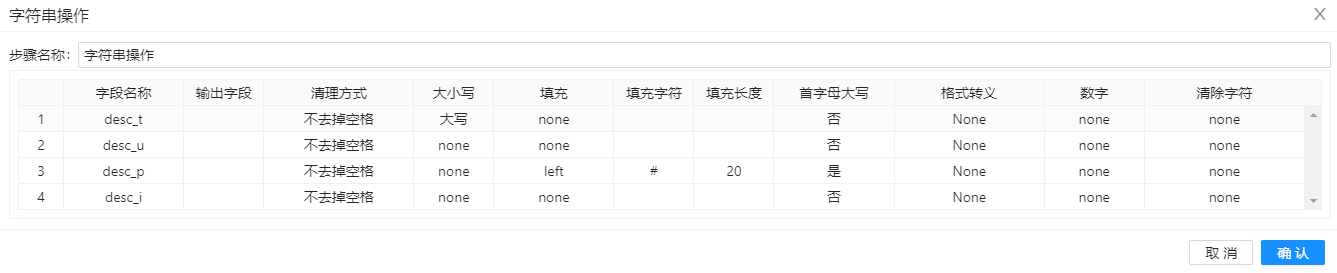
该案例主要使用“自定义常量数据”生成一些自定义数据,用“字符串操作”对desc_t进行大写替换,对desc_p字段进行左边填充,并设置总长度为20个字符,同时首字母大写。
案例的整体执行流程如下:
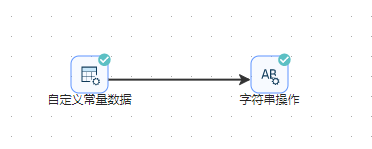
输入输出结果对比预览

案例数据
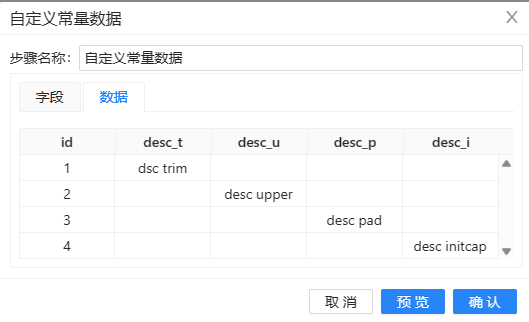
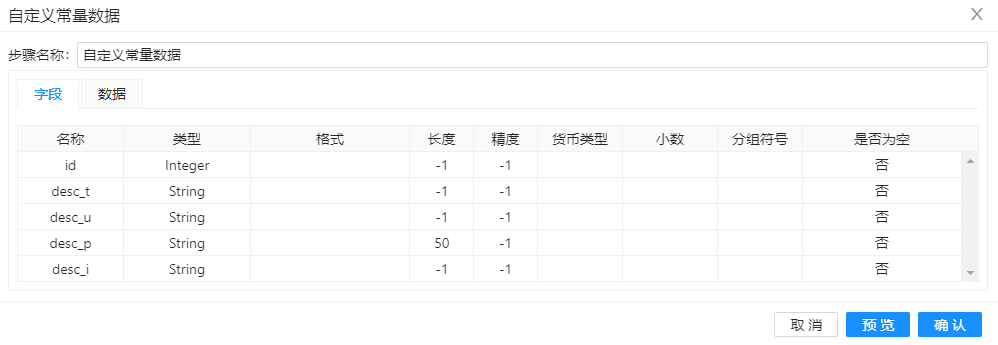
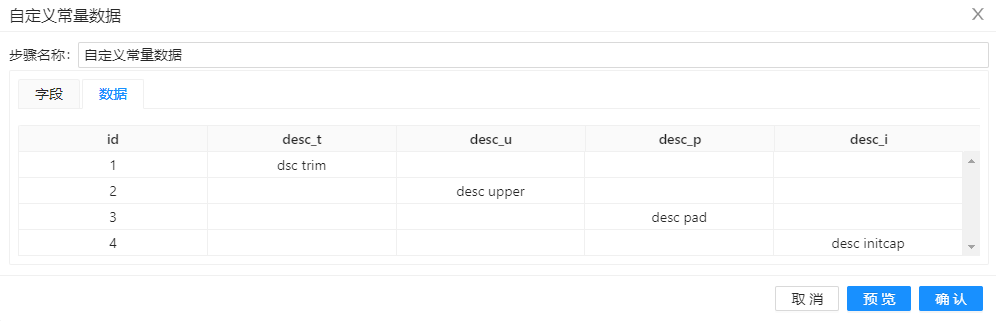
该数据有五个字段,四行数据。
案例操作
1、拖动“自定义常量数据”组件到工作区,并编辑元数据,如下图所示:
2、编辑好元数据后,点击“数据”标签页,输入示例数据,如下图所示:
3、拖动“字符串操作”组件到工作区,双击组件,输入要操作的字段。示例设置如下图所示。
4、点击确定,右键选择预览,可看到结果如下图所示。