获取文件名
组件介绍
组件作用
“获取文件名”组件可以获取当前选择文件的路径,文件名,文件属性等相关信息。同时该组件也可以获取当前选择的目录下所有文件的路径,文件名,文件属性等相关信息。
输入输出描述
- 输入:需要读取信息的文件或目录
- 输出:读取的文件信息
组件图标

页面介绍
文件标签
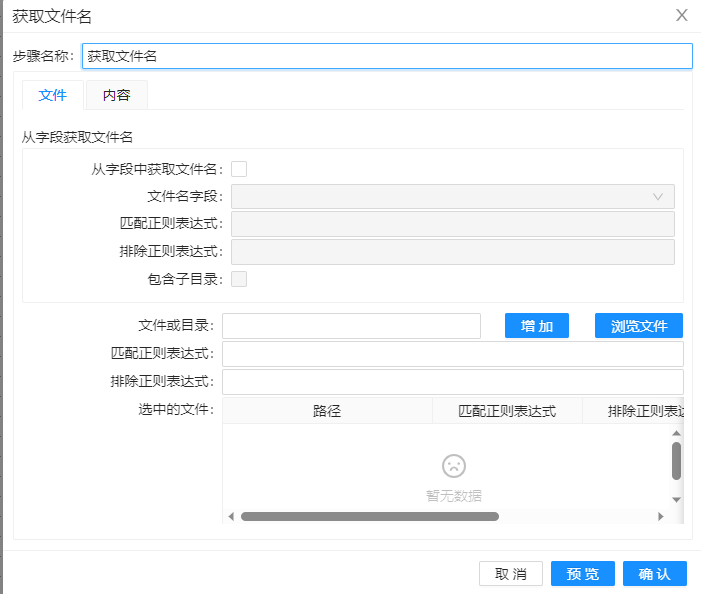
打开“获取文件名”组件得到文件标签的界面。
参数选项
“获取文件名”组件的文件标签页面包含如下选项:
| 选项 | 说明 | 样例值 |
|---|---|---|
| 步骤名称 | 在画布上指定“获取文件名”步骤的唯一名称,可以自定义名称或保留默认名称。 | 获取文件名 |
| 从字段中获取文件名 | 文件名是否来自输入字段 | |
| 文件名字段 | 需勾选从字段中获取文件名,输入字段中存储文件名的字段 | |
| 匹配正则表达式 | 需勾选从字段中获取文件名,在上一个选项中指定的目录中指定要用于选择文件的正则表达式。例如,您要处理所有扩展名为 .txt的文件。 | |
| 排除正则表达式 | 需勾选从字段中获取文件名,排除满足此正则表达式指定的条件的所有文件(在给定位置)。 | |
| 包含子目录 | 需勾选从字段中获取文件名,是否匹配子目录 | |
| 文件或目录 | 指定文件或者目录的名称,或通过单击“浏览文件”导航到输入文件。 | |
| 匹配正则表达式 | 在上一个选项中指定的目录中指定要用于选择文件的正则表达式。例如,您要处理所有扩展名为 .txt的文件。 | |
| 排除正则表达式 | 排除满足此正则表达式指定的条件的所有文件(在给定位置)。 |
字段表
组件底部表格为字段表,在配置好参数后,点击“增加”按钮即可根据上述配置信息自动填充字段表。该表包含以下列:
| 列名 | 说明 | 样例值 |
|---|---|---|
| 文件或目录 | 文件或者目录的名称 | |
| 匹配正则表达式 | 与参数中的匹配正则表达式相同 | |
| 排除正则表达式 | 与参数中的排除正则表达式相同 | |
| 是否需要 | 是否必须 | |
| 是否包含子目录 | 是否匹配子目录 |
过滤标签
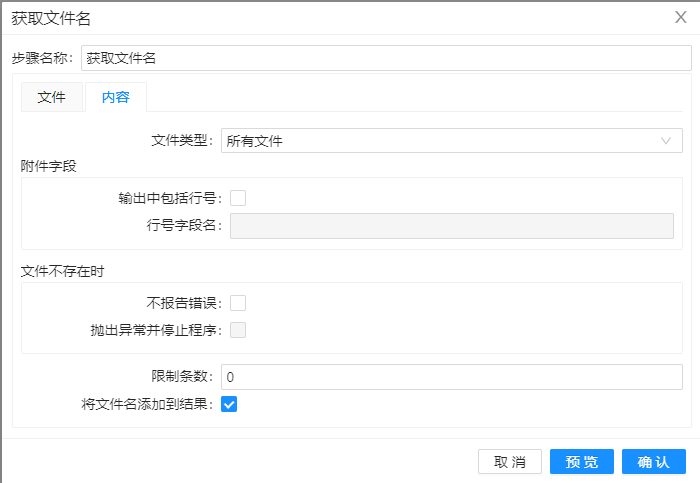
过滤标签的页面如下。
参数选项
“获取文件名”组件的过滤标签页面包含如下选项:
| 选项 | 说明 | 样例值 |
|---|---|---|
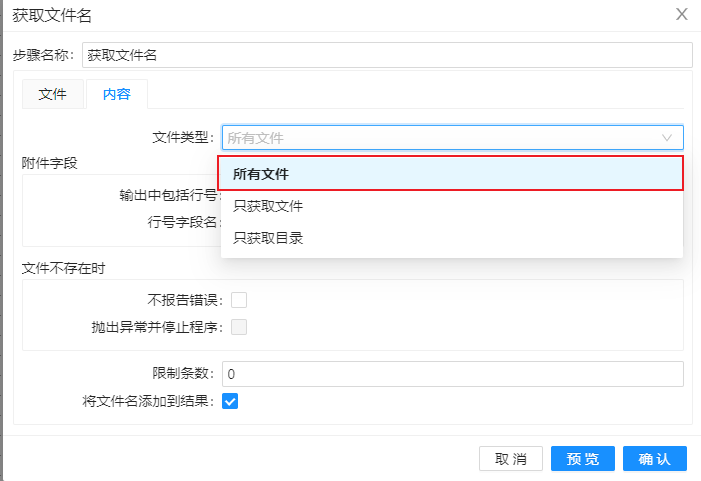
| 文件类型 | 当前参数有三个选项。所有文件:读取所有的文件和目录 只获取文件:读取所有的文件 只获取目录:读取所有的目录 | |
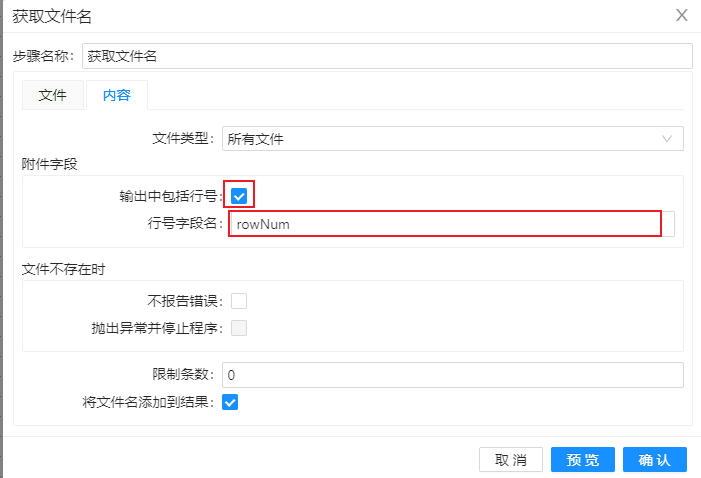
| 输出中包括行号 | 选择是否需要增加一个字段(整型),用来保存行号 | |
| 行号字段名 | 为增加的字段命名 | |
| 不报告错误 | 当没有文件或目录时不报错,勾选则启用 | |
| 抛出异常并停止程序 | 当没有文件或目录时抛出异常并停止程序 | |
| 限制条数 | 默认值为0,即不对结果数量做任何限制 | |
| 若设置的值为N,则表示输出结果数量被限制为N-1条。其中N>1 | ||
| 若设置的值为1,则输出一条结果 | ||
| 将文件名添加到结果文件中 | 将文件名添加到结果文件列表中,以便后续使用,如作为邮件附件 |
案例示例
该案例读取用户上传的csv文件的信息,总体流程如下图所示:
案例数据
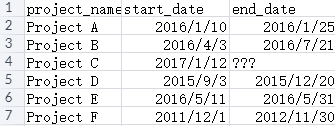
该文件共包含6条数据,主要字段分别为 project_name、start_date 及 end_date。
案例操作
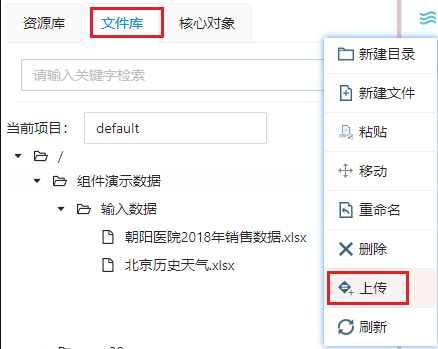
文件上传
该步骤将本地的 csv 文件上传至 UDI 文件库中,为【获取文件名】组件提供数据输入来源。
文件上传操作详情请见 文件上传
需要上传的数据文件:project.csv
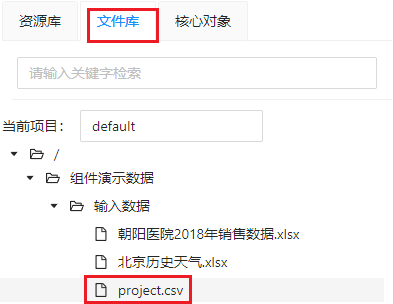
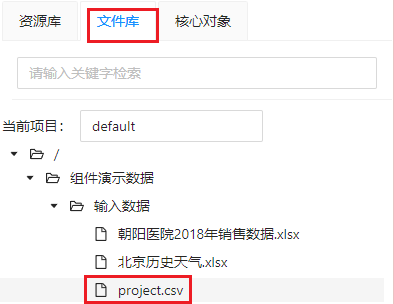
上传成功的csv文件可在 UDI 文件库中看到。
获取文件名
读取 UDI 中的 csv 文件的信息。 输入预览:
该组件配置主要分为 4 步:
第一步:选择需要加载的文件;
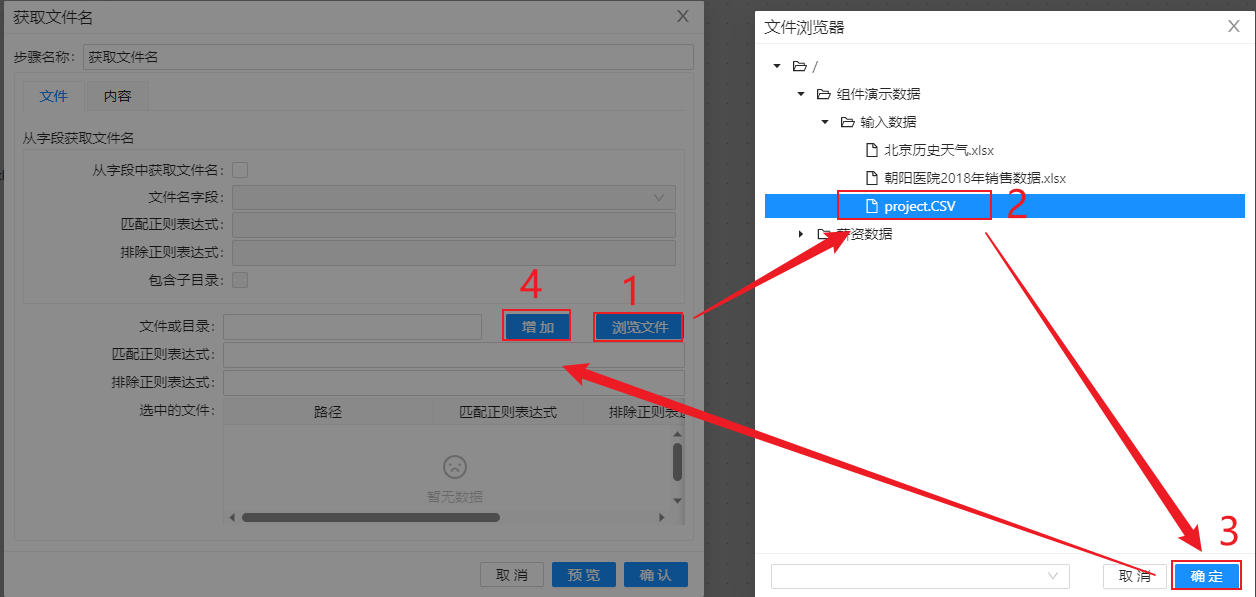
第二步:配置输出信息,点击内容,跳转到输出信息配置界面;
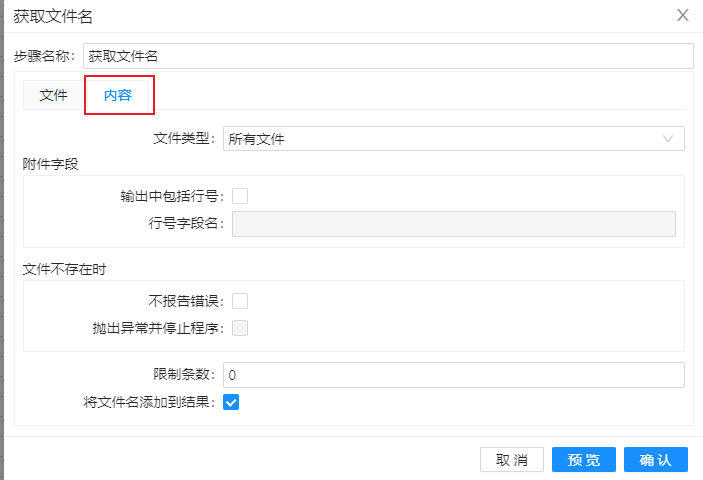
第三步:选择输出文件类型,选择输出文件,目录或者是输出所有,这里选择所有文件;
第四步:配置是否输出行号,以为错误时系统进行的操作;
结果预览
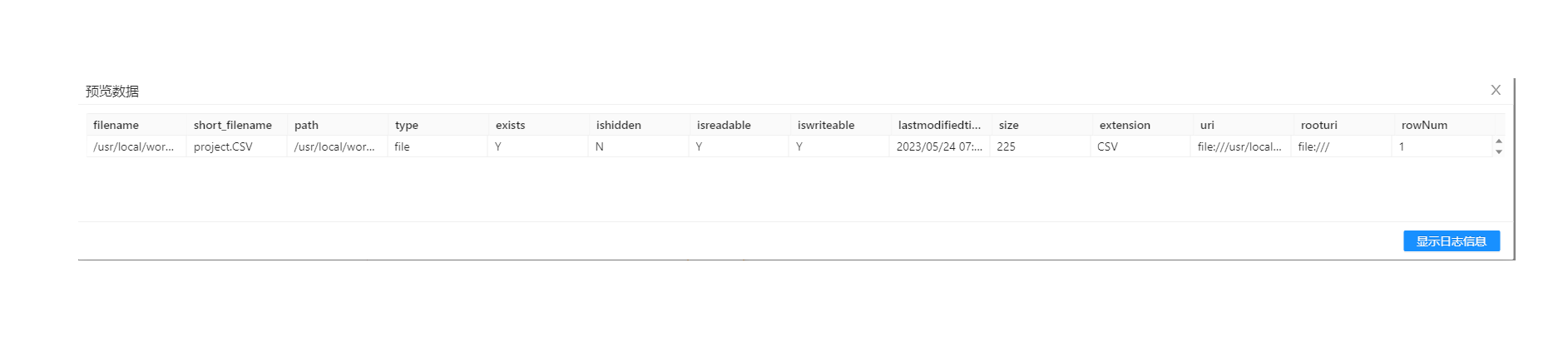
UDI最终读取的 project.csv 文件信息如下图所示: