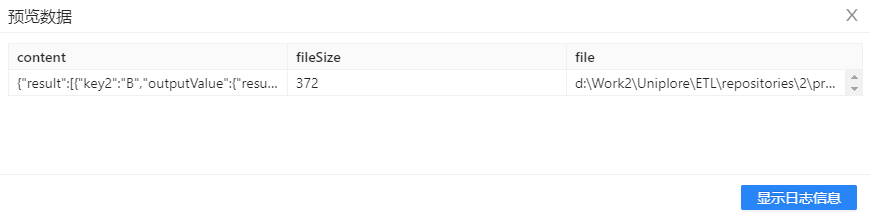
文件内容加载至内存
组件介绍
文件内容加载至内存组件是用于读取对应文件中的内容,并加载至内存中。
-
输入:需要加载到内存中的任何文本
-
输出:文件被读入到内存中的位置
组件图标
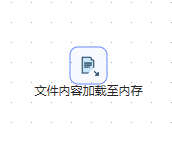
页面介绍
文件标签
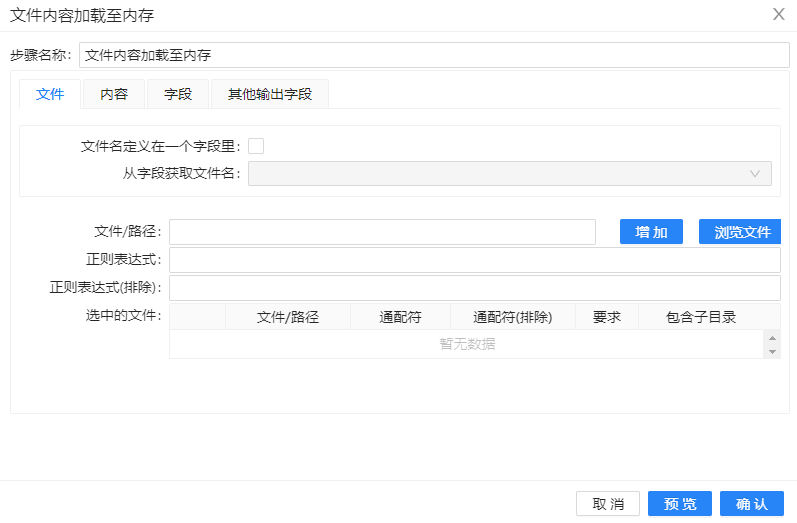
在“文件”标签卡中,可以定义要从中读取的文件的位置。
参数选项
文件内容加载至内存组件的文件标签页面包含如下选项:
| 选项 | 说明 | 样例值 | |
|---|---|---|---|
| 文件名定义在字段里? | 如果勾选该选项,则此步骤会从上一个数据流中读取相应的数据并且当作 YAML 文件名读取数据 | ||
| 从字段获取文件名 | 选择从上一步骤中哪一个字段读取相应的文件名数据 | ||
| 文件或目录 | 指定输入文本文件的位置和/或名称。 | ||
| 正则表达式 | 在上一个选项中指定的目录中指定要用于选择文件的正则表达式。例如,您要处理所有扩展名为 .txt的文件。 | ||
| 正则表达式(排除) | 排除满足此正则表达式指定的条件的所有文件(在给定位置)。 |
字段表
组件底部表格为字段表,在配置好参数后,点击“添加”按钮即可根据上述配置信息自动填充字段表。该表包含以下列:
| 列名 | 说明 | 样例值 |
|---|---|---|
| 文件/目录 | 文件或者目录的名称 | |
| 通配符 | 与参数中的正则表达式部分相同 | |
| 通配符(排除) | 与参数中的正则表达式(排除)部分相同 | |
| 要求 | 是否必须 | |
| 包含子目录 | 是否匹配子目录 |
内容标签
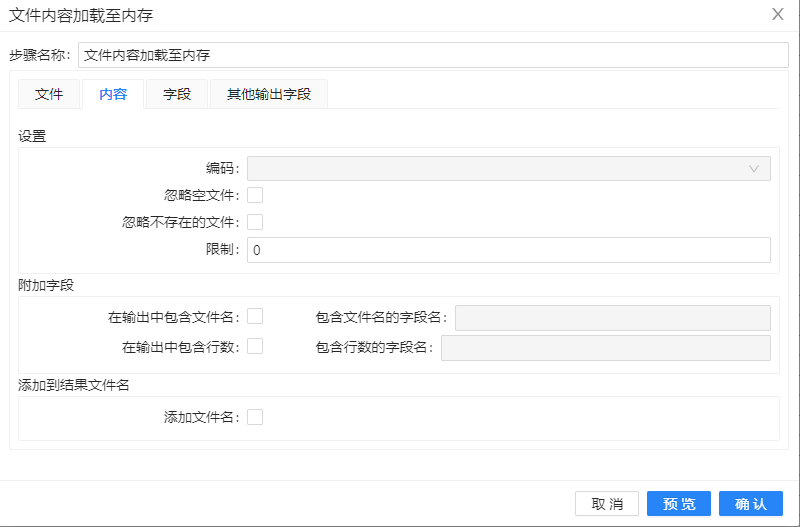
在“内容”标签卡中,可以设置读取的文件数据的内容。
参数选项
“文件内容加载至内存”组件的内容标签页面包含如下选项:
| 选项 | 说明 | 样例值 |
|---|---|---|
| 编码 | 编码方式,如GBK | |
| 忽略空文件 | 如果希望跳过空文件,请勾选此选项。否则一旦发现空文件,该组件会停止运行 | |
| 忽略空路径 | 如果您想避免在没有要处理的文件时此步骤失败,您可以选择此选项。 | |
| 限制 | 限制结果中的行数 | |
| 在输出中包含文件名 | 如果选中,则会添加一个包含文件名的字段 | |
| 文件名字段 | 文件名字段的名称 | |
| 在输出中包括行数 | 如果选中,则会添加一个包含行数的字段 | |
| 行数名字段 | 行数名字段的名称 | |
| 将文件名添加到结果文件中 | 将文件名添加到结果文件中 |
字段标签
在“字段”标签卡中,可以获取到当前文件下的相关字段参数。

字段表
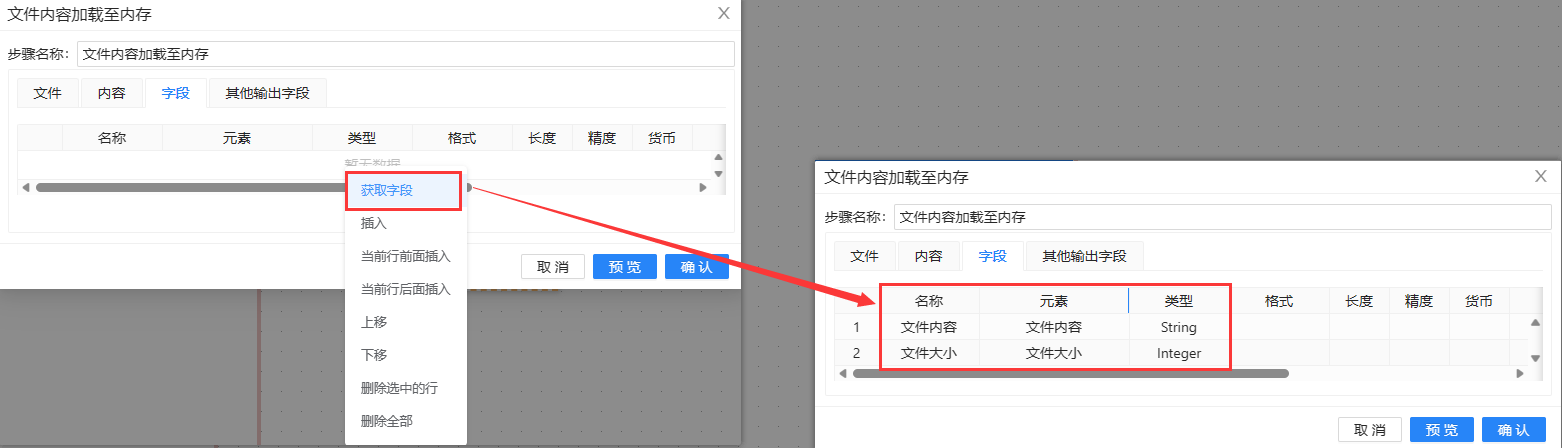
右击选择“获取字段”,组件可根据当前指定设置从源文件获取相应内容填充字段表。该表包含以下列:
| 列名 | 说明 | 样例值 |
|---|---|---|
| 名称 | 字段名 | |
| 元素 | 有两种选择,一种是文件大小,一种是文件内容 | |
| 类型 | 字段类型,可以是String、Date或Number等类型。 | |
| 格式 | 用于转换原始字段格式的可选掩码。 | |
| 长度 | 字段的长度取决于以下字段类型: Number:数字中有效数字的总数。String:字符串的总长度。Date:字符串的打印输出长度。 | |
| 精度 | 数字类型字段的浮点位数。 | |
| 货币类型 | 用于表示货币的符号(例如¥或$)。 | |
| 小数点 | 小数点可以是“.”或“,”(例如5,000.0或5.000,0)。 | |
| 分组 | 分组可以使“.”或“,”(例如5,000.0或5.000,0)。 | |
| 去除空格方式 | 应用于字符串中空格的修剪方法。 | |
| 重复 | 如果在当前行中对应的值为空,则重复最后一次不为空的值 |
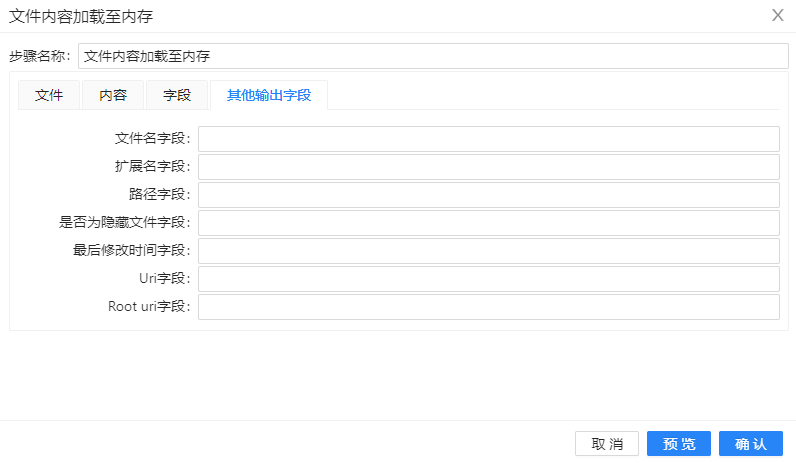
其他输出字段
参数选项
“文件内容加载至内存”组件其他输出字段标签页面包含如下选项:
| 选项 | 说明 | 样例值 |
|---|---|---|
| 文件名字段 | 包含文件名的字段名,不带路径信息,但带有扩展名 | |
| 扩展名字段 | 包含文件名字段名称 | |
| 路径字段 | 包含操作系统格式的路径的字段名称 | |
| 文件大小字段 | 包含文件大小的字段名称 | |
| 最后修改时间字段 | 最后修改时间的字段名称 | |
| Uri字段 | 仅包含URI根部分的字段名称 | |
| Root uri 字段 | 指定仅包含URI根部分的字段。 |
案例示例
这个案例的作用是将 UDI 文件加载到内存。
总体流程如下图所示:
案例数据
{"result":
    [
        {
        "key2":"B",
        "outputValue":
            {
                "result":
                [
                    {"emop3":"1"},
                    {"emop3":"2"}
                ]
            }
        },
        {
            "key2":"C",
            "outputValue":
                {"result":
                    [
                        {"emop3":"1"},
                        {"emop3":"2"}
                    ]
                }
        },
        {
            "key2":"D",
            "outputValue":
                {"result":
                    {"emop3":"4"}
                }
        },
        {
            "key2":"B",
            "outputValue":
            {"result":
                {"emop3":"7"}
            }
        },
        {
            "key2":"F",
            "outputValue":
            {
                "result":
                    [
                        {"emop3":"5"},
                        {"emop3":"6"}
                    ]
            }
        },
        {
            "key2":"V",
            "outputValue":
            {
                "result":{"emop3":"6"
            }
        }
    }]
}
案例操作
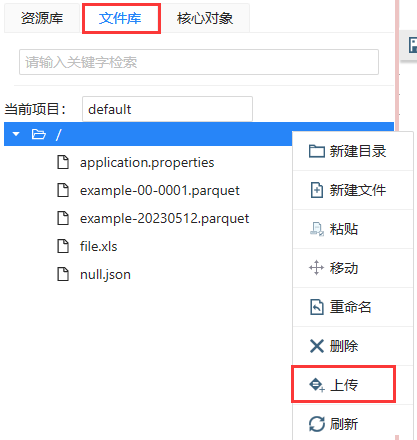
文件上传
该步骤将配置文件上传至 UDI 文件库中,为【文件内容加载至内存】组件提供数据输入来源。
文件上传操作详情请见 文件上传
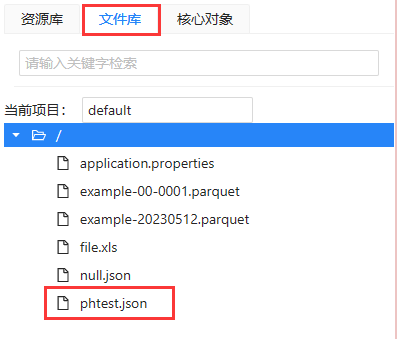
需要上传的数据文件:phtest.json
上传成功的文件可在 UDI 文件库中看到。
文件内容加载至内存
该步骤用于读取 UDI 中的文件加载到内存中。
输入预览:
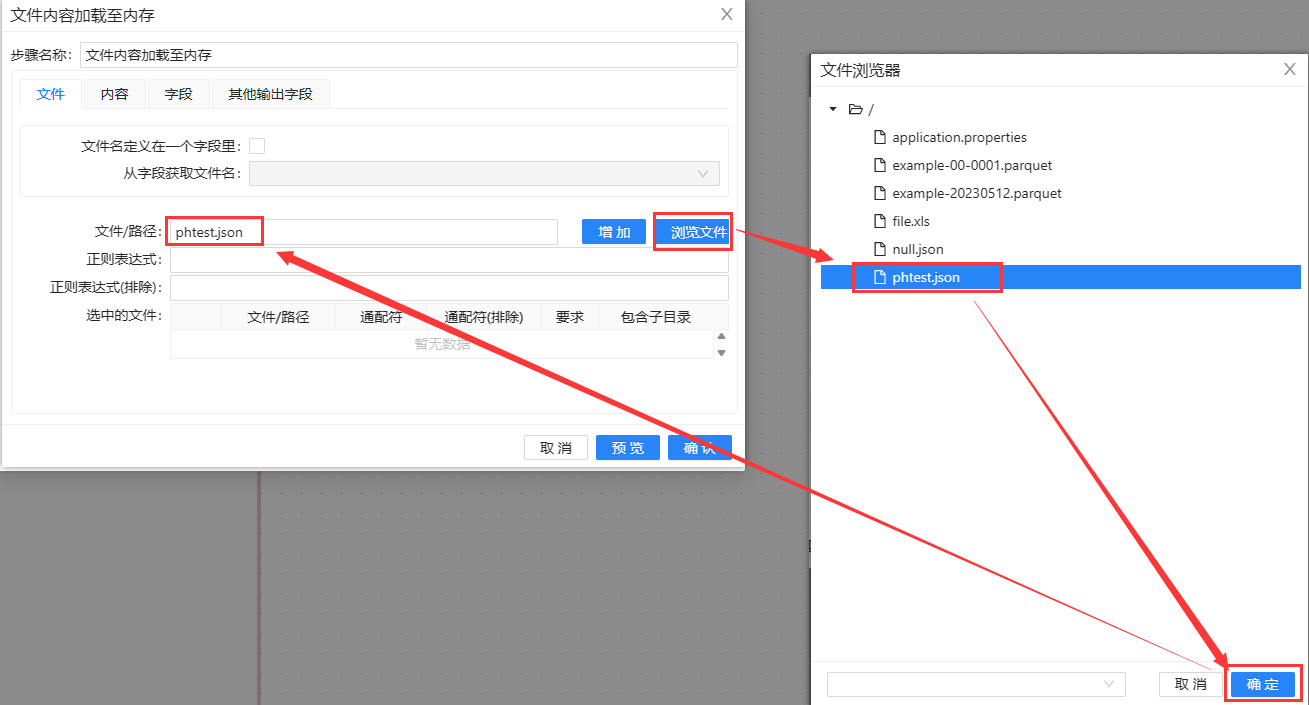
该组件配置主要分为 3 步:
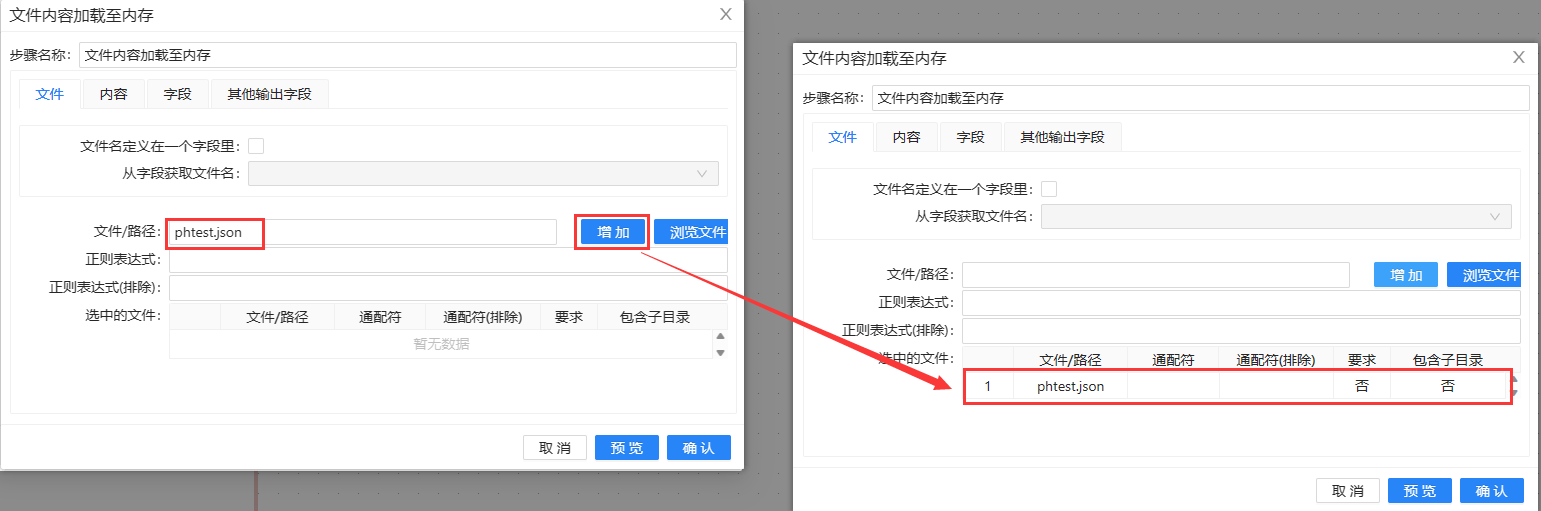
第一步:拖拽“文件内容加载至内存”组件至画布中,双击组件,点击“浏览文件”,选择需要上传文件的目录,这里我们使用了phtest.json 文件做为示范。选择成功后,点击“添加”按钮,若信息填入无误,则会在空白部分显示数据字段。参数设置和结果如下图所示。
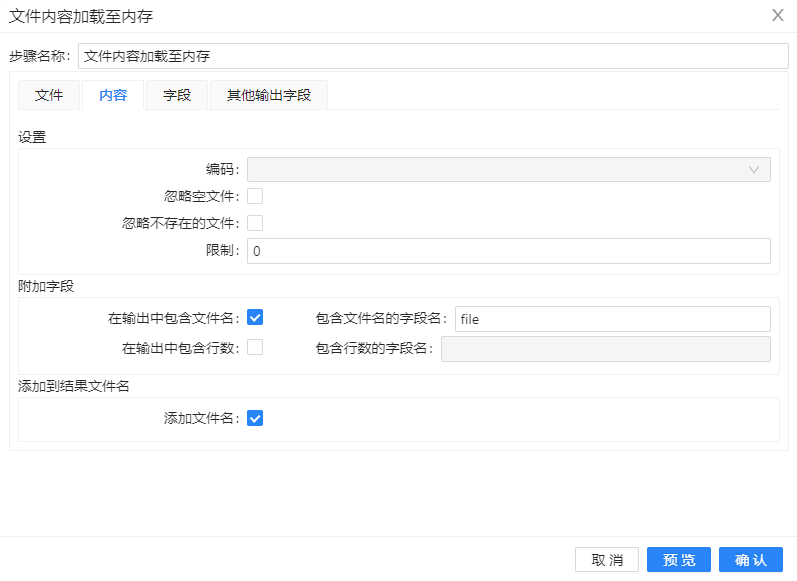
第二步、“内容标签”页面设置如下图所示。
第三步、在“字段标签”页面,右键表格,选择“获取字段”。
第四步、点击“确定”,再点击左上角“运行这个转换”,组件右上角将出现绿色正确符号,表示转换执行成功,右击该组件选择“预览数据”,得到结果如下图所示,说明文件读入成功。