图像裁剪
组件介绍
“图像裁剪”(Image Cropping) 是一种图像数据增强控件,通过从原始图像中裁剪出指定区域,模拟不同视角、局部特征或目标位置变化,从而提升模型对空间变换的鲁棒性与泛化能力。
目前该组件仅支持 ImageNet 格式数据集(即包含
images/子目录及*_list.txt文件的结构),并会保留原始目录结构。
遵循以下处理流程:
- 检查输入是否为 ImageNet 格式,若非则直接返回原数据;
- 对
images/目录下的每张图像执行裁剪操作,生成带_crop后缀的新图像; - 自动更新所有
*_list.txt文件(如train_list.txt、val_list.txt等),将增强图像及其标签(如有)追加写入; - 输出增强后的完整数据集对象。
- 输入:
- img:特定格式的图像数据集(含
images/和*_list.txt)
- img:特定格式的图像数据集(含
- 输出:
- img:增强后的特定格式数据集(包含原始图像 +
_crop增强图像)
- img:增强后的特定格式数据集(包含原始图像 +
页面介绍
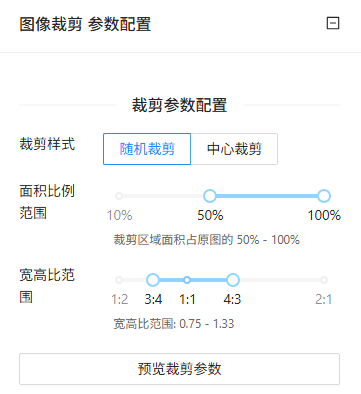
点击 “图像裁剪”(Image Cropping) 控件进入参数配置页面,如下图所示:
参数选项
| 选项 | 说明 | 取值范围 | 样例值 |
|---|---|---|---|
| 裁剪样式 | 1.随机裁剪:在满足面积与宽高比约束下,随机选取裁剪区域;2.中心裁剪:固定裁剪图像中心区域。 | random / center | 随机裁剪 |
| 面积比例范围 | 控制裁剪区域占原图面积的比例区间。例如 (0.1, 1.0) 表示裁剪区域面积为原图的 10%~100%。 | [0.1, 1.0] | (0.5, 1.0) |
| 宽高比范围 | 控制裁剪区域的宽高比范围。例如 (0.75, 1.33) 允许裁剪出接近正方形或略扁/高的区域。 | [0.5, 2.0] | (3:4, 4:3) |
💡 提示:
- 推荐使用 随机裁剪 以增强多样性;
- 若设置
面积比例范围 = (1.0, 1.0),则等价于不裁剪;- 中心裁剪常用于验证集,避免引入额外扰动;
- 实际裁剪尺寸会根据目标面积和宽高比动态计算,并确保不超过原图边界。
使用案例
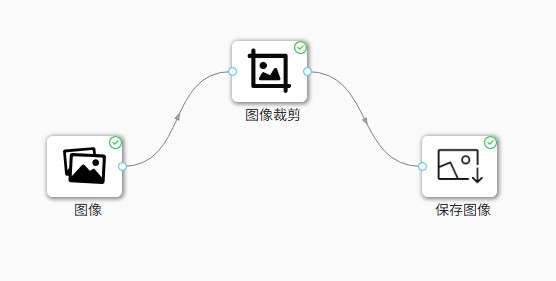
下图展示了一个典型使用流程:通过 “图像” 组件加载 ImageNet 格式数据集,经 “图像裁剪” 增强后,由 “保存图像” 组件保存增强后的数据集。
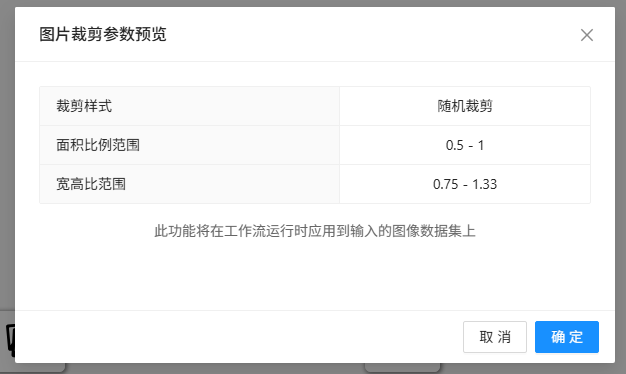
本案例使用自定义数据集,“图像裁剪” 参数配置如下:
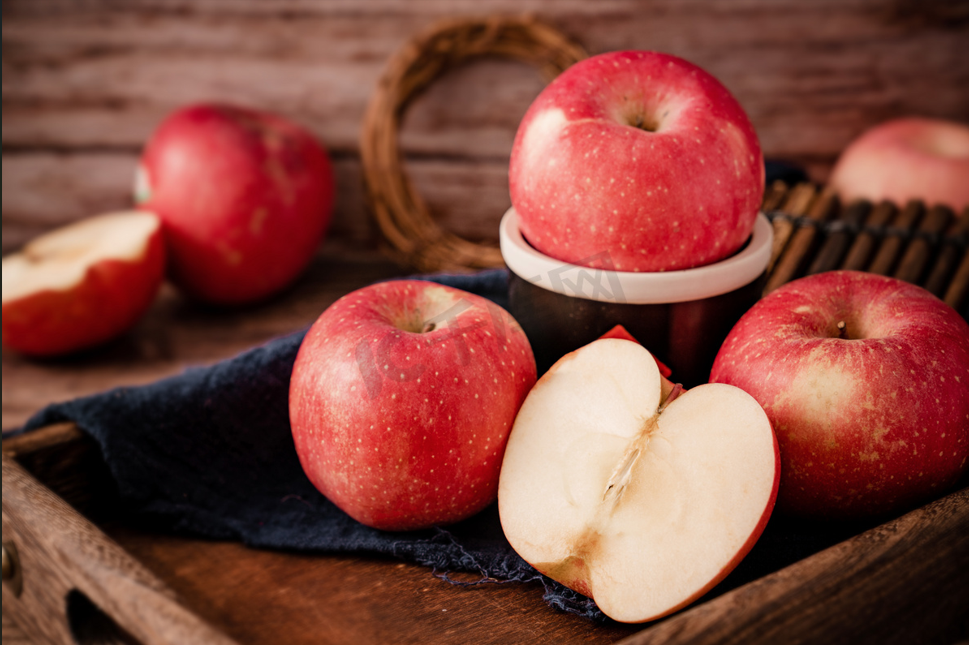
增强前后图像对比如下:

同时,*_list.txt 文件已自动更新。